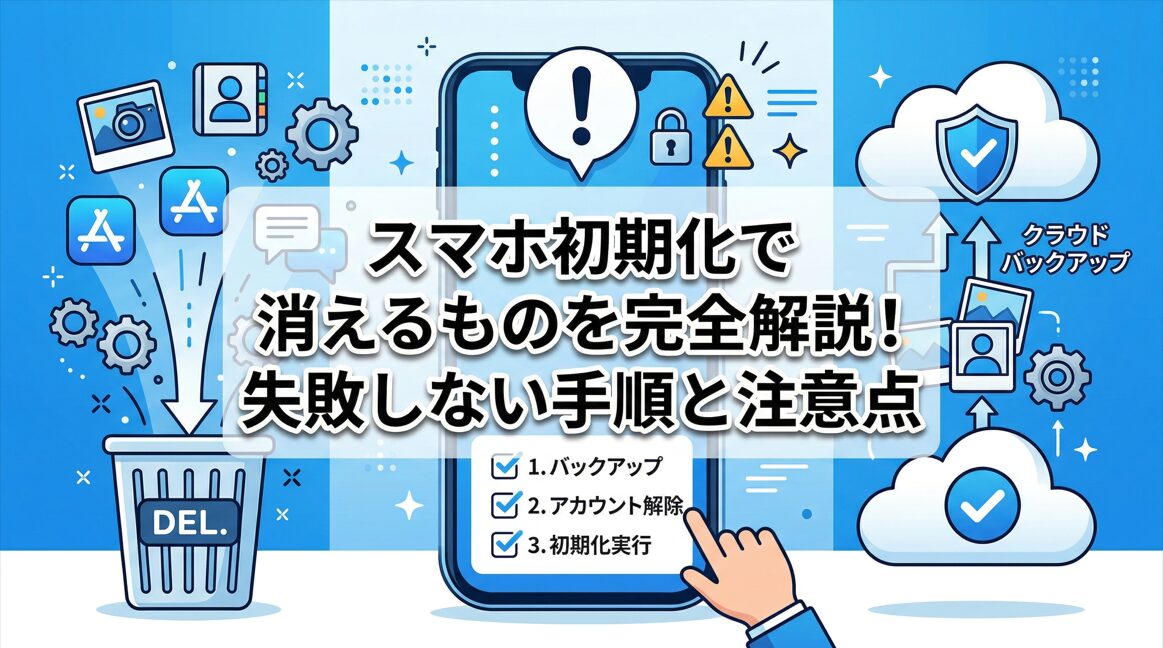
スマホの動きが悪くなったり、買い替えで古い端末を手放したりするとき、初期化を考えるタイミングってありますよね。でも、いざ実行しようとすると、スマホを初期化すると消えるものには一体何があるのか、大切なデータが戻ってこないのではないかと不安に感じるかもしれません。
長年使ってきたスマホには、写真や連絡先など大切な情報がたくさん詰まっていますから、慎重になるのは当然のことです。特に、スマホ初期化時にSDカードのデータはどうなるのか、スマホ初期化によるLINEの引き継ぎ失敗のリスク、スマホ初期化に伴うおサイフケータイの残高の行方、あるいはiPhoneの初期化で消えるものの詳細など、気になるポイントは山積みかなと思います。
そこで今回は、あなたが安心してデバイスをリセットできるように、初期化の仕組みから、絶対にやっておくべき事前準備までをわかりやすくまとめました。この記事を読めば、大切なデータを守りながら、安全にまっさらな状態に戻すことができますよ。
- 初期化によって完全に失われるデータと残るデータの違い
- OSごとの初期化プロセスと正しいバックアップ手順
- LINEやおサイフケータイなど重要アプリの引き継ぎ方法
- 売却や譲渡前に必須となるセキュリティロックの解除手順
スマホ初期化で消えるものを解説
スマホの初期化は、ただデータを消すだけでなく、システムを工場出荷時のまっさらな状態に戻す強力な操作です。ここでは、初期化を実行することでどのような影響があり、なぜそれが必要になるのか、基本的なメカニズムについてわかりやすく解説していきますね。
実行前に知るスマホ初期化のメリット
スマホを初期化すると聞くと、データを失うリスクばかりが思い浮かぶかもしれませんが、実は大きなメリットも存在します。
一番のメリットは、システム不具合の解消です。長く使っていると、アプリのキャッシュや不要なシステムファイルが蓄積し、動作が重くなったり、突然フリーズしたりすることが増えてきますよね。初期化を行うことで、これらの不要なゴミデータが一掃され、動作が劇的に軽くなることがあります。
また、ウイルス感染の疑いがある場合や、どうしても直らないシステムエラーに直面したときの最終手段としても非常に有効です。さらに、端末を売却したり譲渡したりする際には、自分の個人情報が第三者に漏れるのを防ぐための必須プロセスとなります。
要点:
- システム不具合の解消:不要なデータが一掃され、重かった動作が劇的に軽くなる
- 深刻なトラブルの解決:ウイルス感染や直らないエラーが発生した際の最終手段となる
- 個人情報の保護:端末の売却や譲渡時に、第三者へのデータ漏洩を確実に防ぐ
古いスマホ初期化したらどうなるか
実際に古いスマホ初期化したらどうなるか、具体的に見ていきましょう。初期化を実行すると、購入後にご自身でインストールしたアプリ、写真、動画、音楽、ローカルに保存された連絡先やメッセージなど、内部ストレージにあるデータはすべて不可逆的に消去されます。
一方で、消えないデータもあります。それは、クラウド上に同期されているデータです。例えば、GoogleフォトやiCloudにバックアップされている写真、サーバー上に保存されているSNSのアカウント情報などは、初期化しても消滅しません。新しいスマホ(あるいは初期化後のスマホ)で同じアカウントでログインすれば、すぐに元通りアクセスできるようになりますよ。
クラウドの同期状況を確認!
初期化を実行する直前に、Wi-Fi環境でクラウドへの同期が最新の状態になっているか、必ず確認するようにしてくださいね。
要点:
- 内部データの完全消去:写真、アプリ、ローカルの連絡先など、スマホ本体(内部ストレージ)に保存されたデータはすべて元に戻らなくなる
- クラウドデータの保持:GoogleフォトやiCloudなどにバックアップ・同期されているデータやSNSのアカウント情報は消えずに残る
- 事前の同期確認が必須:初期化を実行する直前には、Wi-Fi環境でクラウドへの同期が最新の状態になっているか必ずチェックする
事前に確認すべきスマホ初期化の注意
初期化はボタン一つで簡単にできてしまいますが、事前に確認すべきスマホ初期化の注意がいくつかあります。
まず、バッテリー残量です。初期化の処理中に電源が落ちてしまうと、システムが致命的に破損し、二度と起動しなくなる(文鎮化する)恐れがあります。必ずバッテリーを70%以上確保し、できれば充電ケーブルを繋いだ状態で実行してください。
次に、アプリ個別の引き継ぎ設定です。特にLINEのトーク履歴や、ゲームアプリのセーブデータ、ワンタイムパスワードを発行する認証アプリなどは、クラウドの自動バックアップだけでは引き継げないことが多いです。
おサイフケータイの注意点
Android端末の場合、本体を初期化してもFeliCaチップ内のデータ(SuicaやiDの残高など)は消去されずに残留します。売却前に必ず各アプリからデータの退避や削除を行ってください。
要点:
- バッテリー残量の確保:処理中の電源切れによる致命的なシステム破損を防ぐため、残量70%以上、または充電ケーブルを繋いだ状態で実行する
- 個別アプリの引き継ぎ:LINEのトーク履歴やゲーム、認証アプリなどは自動バックアップ対象外のケースが多いため、個別に引き継ぎ設定を行う
- おサイフケータイデータの退避(Android):本体を初期化してもFeliCaチップのデータ(残高など)は消えずに残るため、手放す前に必ず各アプリで退避や削除の処理を行う
スマホ初期化とバックアップの重要性
安全にリセットを完了させるためには、スマホ初期化とバックアップの重要性をしっかりと理解しておく必要があります。データが消えてしまってからでは遅いですよね。
iPhoneであれば「iCloudバックアップ」、Androidであれば「Google One」を利用して、システム設定や連絡先を丸ごとバックアップしておきましょう。ただし、無料プランの場合は容量制限があるため、写真や動画などの大容量データがすべて保存しきれていない可能性があります。
不安な場合は、パソコンにケーブルで接続して物理的にバックアップを取るか、外部のSDカードにデータを移しておくなど、バックアップの多重化をおすすめします。大切な思い出を守るためにも、ここは時間をかけて慎重に行いましょう。
※データ復元にかかる通信量は数GBから数十GBに及ぶことがあります。初期化後の再セットアップは、必ず無制限で高速なWi-Fi環境で行うようにしてくださいね。
要点:
- クラウドバックアップの活用と注意点:iCloudやGoogle Oneを利用して丸ごと保存するが、無料プランでは大容量データ(写真・動画など)の容量不足に注意する
- バックアップの多重化:確実を期すため、パソコンへの接続やSDカードへの移行など、物理的なバックアップも併用する
- 復元時のWi-Fi環境:データの復元には大容量の通信が発生するため、初期化後の再セットアップは必ず無制限で高速なWi-Fi環境で行う
端末別スマホ初期化で消えるもの
ここからは、iPhoneとAndroid、それぞれのOSに特有の初期化メカニズムについて深掘りしていきます。端末ごとに仕様やセキュリティの仕組みが異なるため、ご自身の使っているスマホに合わせて正しい手順を確認してくださいね。
古いスマホ初期化iphoneの全手順
使わなくなった古いスマホ初期化iphoneの全手順を解説します。iPhoneの初期化は非常に強力で、「すべてのコンテンツと設定を消去」を実行した瞬間、内部の暗号鍵が破棄され、データは一瞬で復元不可能な状態になります。
1. 「探す」機能のオフとApple IDからのサインアウト
これが最も重要です。設定アプリの一番上にある自分の名前をタップし、一番下の「サインアウト」を選びます。これを行わずに初期化すると、「アクティベーションロック」がかかったままになり、次の所有者が初期設定できなくなってしまいます。
2. Apple Watchのペアリング解除
Apple Watchをお使いの場合は、iPhoneを初期化する前に必ずペアリングを解除してください。解除時に自動的にバックアップが作成されます。
3. 初期化の実行
「設定」>「一般」>「転送またはiPhoneをリセット」>「すべてのコンテンツと設定を消去」の順に進みます。近年普及しているeSIMを利用している場合、売却目的なら「eSIMを消去」、自分で使い続けるなら「eSIMを残す」を選択してくださいね。
要点:
- 強力なデータ消去:実行した瞬間、内部の暗号鍵が破棄されてデータは完全に復元不可能な状態になる
- Apple IDのサインアウト(最重要):アクティベーションロックを防ぐため、事前に「探す」機能のオフとサインアウトを必ず行う
- Apple Watchのペアリング解除:使用中の場合は、本体を初期化する前にペアリングを解除しておく(解除時に自動バックアップされる)
- 初期化実行とeSIMの選択:設定から「すべてのコンテンツと設定を消去」を実行し、売却時は「eSIMを消去」、使い続ける場合は「eSIMを残す」を選択する
必読Android初期化の注意点
Androidユーザーの方に向けて、必読Android初期化の注意点をお伝えします。Android特有のトラップとして一番怖いのが、「SDカードの内部ストレージ化」です。
一部のAndroid端末では、SDカードを本体容量の一部として結合して使う機能があります。この機能を使っていると、SDカード全体が強力に暗号化され、その暗号鍵はスマホ本体に厳重に保管されます。つまり、本体を初期化すると暗号鍵も一緒に消え、SDカード内のデータが永遠に読み出せなくなってしまうのです。
SDカードを挿したままなら大丈夫、と油断していると、大切な写真がすべて消えることになります。初期化前には、必ずSDカードの中身をパソコンやクラウドに退避させてくださいね。
要点:
- SDカードの「内部ストレージ化」機能に注意:SDカードを本体容量の一部として結合している場合、特有のリスクが発生する
- データの永久喪失リスク:本体を初期化すると復号のための暗号鍵も消去されるため、SDカード内のデータが永遠に読み出せなくなる
- 事前のデータ退避が必須:初期化を実行する前に、必ずSDカードの中身をパソコンやクラウドへバックアップしておく
android初期化とgoogleアカウント
もう一つ、絶対に忘れてはいけないのが、android初期化とgoogleアカウントの紐付け解除です。
Androidには「FRP(Factory Reset Protection)」という強力な盗難防止機構が備わっています。Googleアカウントからログアウトせずに強制的に初期化を行うと、再起動時のセットアップで「初期化直前まで同期されていたGoogleアカウント」のパスワード入力を強制されます。
売却や下取りに出す際、この機能が作動したままだと、買取不可になったり、譲った相手からクレームが来たりする原因になります。初期化を実行する前に、必ず「設定」の「アカウント」メニューから、登録されているGoogleアカウントをすべて「削除(ログアウト)」しておくことを徹底してください。
要点:
- FRP(端末保護機能)によるロック:ログアウトせずに初期化すると、再設定時に以前のGoogleアカウントのパスワード入力が強制される
- 売却・譲渡時のトラブル防止:ロックされたままだと次の所有者が使用できず、買取不可やクレームの原因になる
- アカウントの事前削除が必須:初期化を実行する前に、必ず設定メニューから登録されているすべてのGoogleアカウントを「削除(ログアウト)」しておく
工場出荷状態に初期化Android編
準備が整ったら、実際に工場出荷状態に初期化Android編の手順に進みましょう。機種によってメニューの文言が若干異なりますが、基本的な流れは同じです。
- 「設定」アプリを開きます。
- 「システム」または「一般管理」をタップします。
- 「リセットオプション」または「リセット」を選びます。
- 「すべてのデータを消去(出荷時設定にリセット)」を選択します。
最後にPINコードやパターンの入力を求められ、確認ボタンを押すと初期化がスタートします。再構築を含め、処理が終わるまでには数十分かかることもありますので、途中で絶対に電源ボタンを長押ししたりしないでくださいね。
要点:
- 基本手順は共通:機種によってメニューの名称は若干異なるものの、大まかな操作の流れは同じ
- 操作の流れ:「設定」>「システム(または一般管理)」>「リセット」>「すべてのデータを消去」の順に選択する
- 最終実行:最後に画面ロック(PINやパターン)を入力し、確認ボタンを押すと初期化の処理が開始される
アンドロイド強制初期化の危険性
画面が真っ暗で操作できない、パスワードを忘れてしまったなどの理由で、「リカバリーモード」からボタン操作で強制的に初期化を行う方法もありますが、アンドロイド強制初期化の危険性については十分に理解しておく必要があります。
先ほど解説した通り、設定メニュー以外から強制初期化を行うと、FRP(端末保護機能)が確実に発動します。もしご自身のGoogleアカウントのパスワードも忘れてしまっている場合、端末は完全にロックされ、ご自身でも二度と使えなくなってしまう可能性があります。
自己責任での操作が必要です
強制初期化はあくまで最終手段です。パスワードが不明なまま実行すると取り返しのつかない事態になるため、不安な場合は最終的な判断をご自身で下さず、メーカーのサポート窓口や専門家にご相談ください。
要点:
- FRP(端末保護機能)が確実に発動:設定メニュー以外からの強制初期化は、セキュリティロックが必ずかかる
- 完全ロックの危険性:Googleアカウントのパスワードも忘れている場合、端末が二度と使えなくなる恐れがある
- 専門家への相談を推奨:強制初期化はあくまで最終手段のため、不安な場合は自己判断せずメーカーのサポート窓口に頼る
使わなくなったスマホ初期化手順
機種変更などで手元に残った、使わなくなったスマホ初期化手順の最終確認です。データを消すだけでなく、物理的な処理も忘れないようにしましょう。
初期化が完全に終わり、最初の初期設定画面が表示されたら、電源をオフにします。そして、側面のトレイからSIMカードとSDカードを必ず抜き取ってください。特にSIMカードには電話番号などの個人情報が入っていますから、抜き忘れには要注意です。
また、コード決済アプリ(PayPayなど)はクラウド上でデータが管理されていますが、電話番号が変わる機種変更を伴う場合は、旧端末で連絡先の変更手続きを済ませておかないとログインできなくなるリスクがあります。細かな点ですが、確認しておくと安心ですよ。
要点:
- SIM・SDカードの確実な抜き取り:初期化完了後に電源を切り、個人情報(電話番号など)が含まれるSIMカードとSDカードを忘れずに抜き取る
- コード決済アプリの設定変更:電話番号が変わる機種変更の場合、ログイン不可を防ぐため、手放す前に旧端末で連絡先(電話番号)の変更手続きを済ませておく
スマホ初期化で消えるもののまとめ
いかがだったでしょうか。今回は、スマホ初期化で消えるものの実態や、絶対に失敗しないための事前準備について詳しく解説してきました。
| データ・機能の種類 | 初期化による影響と対策 |
|---|---|
| 内部ストレージ(写真・アプリ等) | 完全に消去される。事前のバックアップが必須。 |
| LINEのトーク履歴 | 事前バックアップと引き継ぎ設定をしないと永遠に失われる。 |
| おサイフケータイ(Android) | 初期化しても残留する。各アプリからのサーバー退避や削除が必須。 |
| セキュリティロック(アクティベーションロック/FRP) | 手動でログアウトしないと次の人が使えない。売却前に必ず解除。 |
初期化という作業は、何度やっても少し緊張するものです。ですが、正しい知識を持ち、一つひとつの手順を確実に踏んでいけば、決して怖いものではありません。
※なお、本記事で紹介したOSの機能、バックアップ手順、アプリの仕様、および数値データは一般的な目安であり、アップデートにより変更される場合があります。正確な情報や最新の正しい手順については、必ず各公式サイトをご確認ください。また、データの完全な保護を保証するものではありませんので、最終的な判断は自己責任のもと行ってくださいね。
この記事が、あなたの大切なデータを守り、スムーズなスマホの初期化や移行の助けになれば嬉しいです!